WiFi Tersambung tapi Tidak Ada Internet? Ini Cara Mengatasinya
Jangan buru-buru panggil teknisi, coba cara ini dulu!
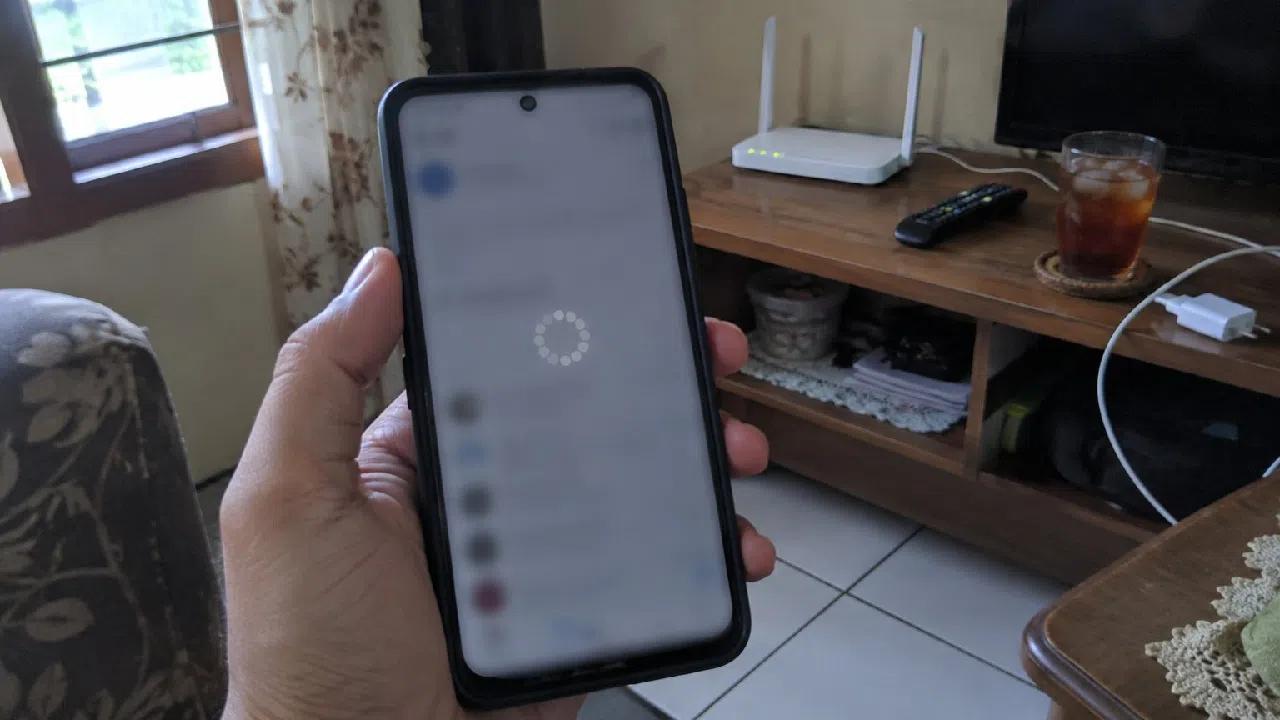
Ikon WiFi sudah penuh, tulisannya juga sudah "tersambung". Tapi begitu buka Instagram, yang muncul cuma loading. Chat WhatsApp juga nggak terkirim. Rasanya kesal banget, apalagi kalau lagi butuh kirim file penting.
Tenang, masalah ini sering terjadi dan kebanyakan bisa kamu atasi sendiri dalam beberapa menit. Yuk, coba cara di bawah ini satu per satu, mulai dari yang paling gampang.
Cek Dulu, Masalahnya di HP atau di WiFi?
Sebelum utak-atik pengaturan, coba sambungkan HP atau laptop lain ke WiFi yang sama. Kalau perangkat lain bisa internetan, berarti masalahnya ada di HP kamu. Tapi kalau semua perangkat sama-sama nggak bisa, kemungkinan besar masalahnya ada di router atau jaringan internetnya.
Langkah kecil ini bikin kamu nggak buang waktu mengutak-atik bagian yang sebenarnya baik-baik saja.
1. Matikan dan Nyalakan Lagi WiFi di HP
Cara paling sederhana ini sering berhasil. Matikan WiFi, tunggu beberapa detik, lalu nyalakan lagi. Kamu juga bisa menyalakan mode pesawat sebentar, lalu mematikannya kembali. HP akan menyambung ulang ke jaringan dari awal.
Kalau masih belum bisa, coba restart HP atau laptop kamu.
2. Restart Router
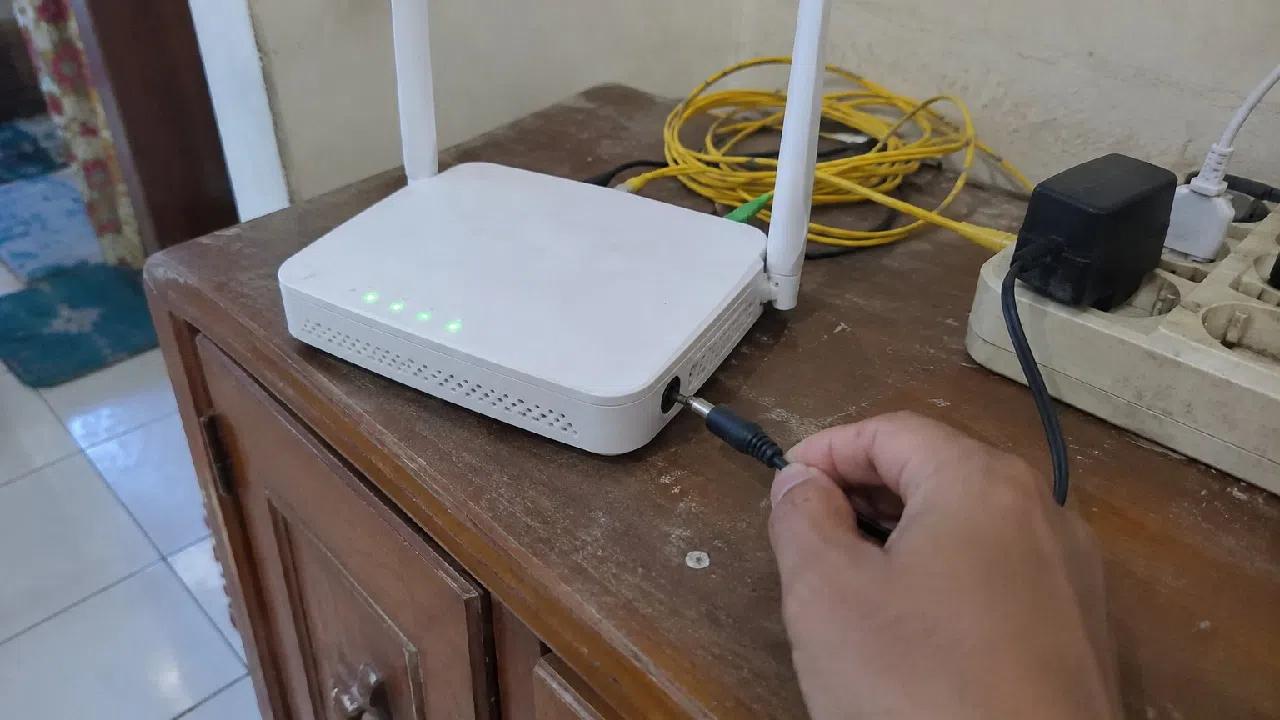
Router yang menyala terus-menerus berhari-hari bisa "kecapekan". Cabut kabel listrik router, tunggu sekitar 30 detik, lalu colokkan lagi. Beri waktu beberapa menit sampai semua lampu indikator kembali normal sebelum mencoba internetan.
Sambil menunggu, cek juga posisi router kamu. Router yang tertutup lemari atau berada di pojok ruangan bisa bikin sinyal lemah. Kamu bisa baca penempatan router WiFi yang tepat supaya koneksi lebih stabil.
3. Lupakan Jaringan, lalu Sambungkan Ulang
Kadang ada pengaturan lama yang tersimpan dan bikin koneksi bermasalah. Buka daftar WiFi, pilih jaringan yang bermasalah, lalu pilih Lupakan atau Forget. Setelah itu, sambungkan lagi dan masukkan ulang password-nya.
Pastikan kamu sudah tahu password WiFi-nya ya, supaya nggak malah nggak bisa tersambung sama sekali.
4. Cek Tanggal dan Jam di HP
Kedengarannya sepele, tapi tanggal dan jam yang salah bisa bikin banyak aplikasi dan situs gagal terbuka. Ini karena situs yang aman memeriksa waktu di perangkat kamu saat menyambung.
Buka pengaturan tanggal dan jam, lalu aktifkan pengaturan otomatis supaya waktunya selalu sesuai.
5. Matikan VPN atau DNS Pribadi
Kalau kamu memakai aplikasi VPN, coba matikan dulu. VPN yang servernya sedang bermasalah bisa bikin semua koneksi ikut terhambat. Hal yang sama berlaku untuk pengaturan DNS pribadi yang pernah kamu ubah sendiri.
Kalau setelah dimatikan internet langsung lancar, berarti sumber masalahnya ada di VPN atau DNS tersebut.
6. Perhatikan Lampu Indikator Router
Lampu di router bisa memberi petunjuk. Kalau ada lampu berwarna merah atau berkedip tidak seperti biasanya, misalnya bertuliskan LOS, kemungkinan ada gangguan di kabel atau jaringan dari provider. Masalah seperti ini biasanya nggak bisa kamu perbaiki sendiri.
Cek juga apakah tagihan internet sudah dibayar dan kuotanya masih ada. Beberapa layanan internet bisa berhenti atau melambat setelah melewati batas pemakaian.
Kalau di WiFi Publik, Cek Halaman Login
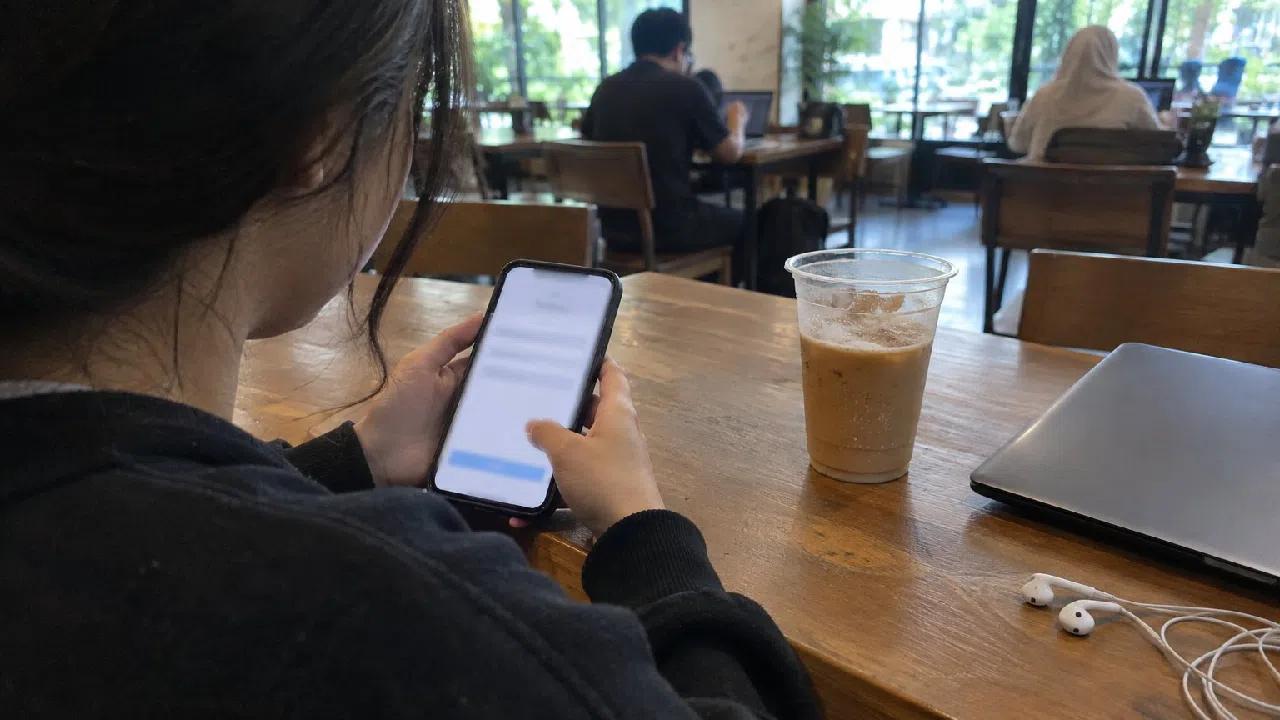
Di cafe, mal, atau ruang publik, WiFi sering tersambung tapi belum bisa dipakai karena kamu belum login. Beberapa WiFi publik, termasuk HIGOspot, meminta kamu login dulu lewat halaman khusus, misalnya dengan akun media sosial, nama, email, atau nomor HP.
Biasanya halaman ini muncul otomatis setelah tersambung. Kalau belum muncul, coba ini:
- Cek notifikasi di HP. Biasanya ada pemberitahuan untuk masuk ke jaringan.
- Buka browser dan coba buka situs apa saja. Halaman login sering muncul dari sini.
- Matikan VPN dan DNS pribadi sementara, karena keduanya bisa menghalangi halaman login muncul.
- Tanyakan ke petugas tempat tersebut. Ada WiFi yang memakai password atau kode voucher.
Setelah berhasil login, jangan lupa tetap jaga keamanan data kamu. Baca juga langkah aman menggunakan WiFi publik dan tips nyaman menggunakan WiFi di kafe.
Kapan Harus Menghubungi Provider?
Kalau semua cara di atas sudah dicoba tapi semua perangkat tetap nggak bisa internetan, saatnya menghubungi provider internet kamu. Ceritakan langkah apa saja yang sudah kamu coba, supaya petugas bisa lebih cepat menemukan masalahnya.
Sementara menunggu, kamu bisa pakai paket data atau tethering dari HP untuk urusan yang mendesak.
Coba dari yang Paling Gampang
Kebanyakan masalah WiFi tanpa internet bisa selesai cuma dengan menyambung ulang atau restart router. Jadi, coba dulu cara yang paling sederhana sebelum panik. Kamu biasanya pakai cara apa kalau WiFi tiba-tiba nggak bisa internetan? Share di kolom komentar ya!
Baca Juga
Trik Mudah Memperkuat Sinyal WiFi di Rumah